零基础 AI 开发微信扫码小程序实战教程
零基础 AI 开发微信扫码小程序实战教程
Sugar手把手带大家使用 Cursor + 大模型提示词工程,从零开始打造一款高颜值、功能完整的 微信扫码与解码小程序。无需深厚的原生小程序语法基础,只需掌握规范的 Prompt 即可快速生成高完成度作品。
🛠️ 开发准备
1. 注册小程序账号
前往微信公众平台完成小程序账号注册,获取 AppID(本地开发与真机调试必需的身份凭证,测试阶段亦可使用测试号)。
2. 配置开发环境
🚀 执行步骤
步骤一:创建 UI 美化设计提示词
在 Cursor 编辑器中新建 UI美化.md 文件,将以下设计规范提示词粘贴保存:
1 | 请作为资深UI设计师,基于以下要求美化小程序页面: |
步骤二:通过 Cursor 对话驱动生成核心功能
使用快捷键 Ctrl + L 打开 Cursor 对话框,在对话中输入小程序的基本需求,并通过 @ 引用刚刚保存的 UI美化.md:
案例需求 Prompt:
“你是一位专业的小程序全栈开发工程师,现在需要做一个二维码扫码和解码的功能,界面干净清爽,操作快捷方便,UI 美化参考提示词。”
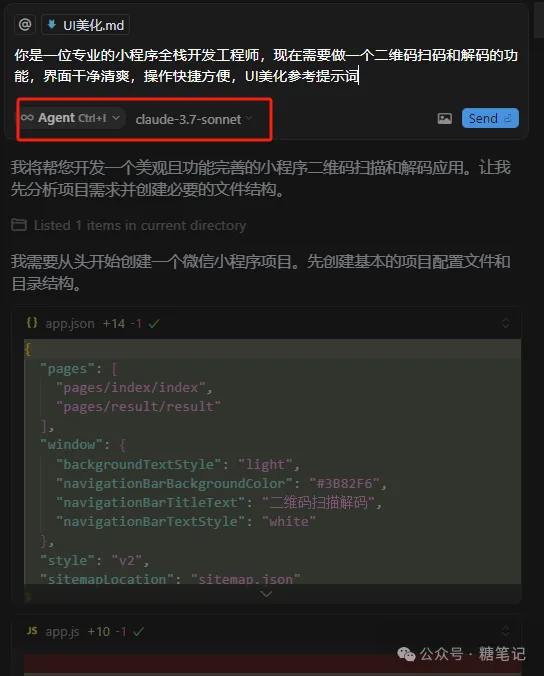
回车执行后,AI 会自动规划目录结构并生成对应的小程序工程文件。若中途因网络波动暂停,直接在对话框输入「继续」即可完成全量生成。
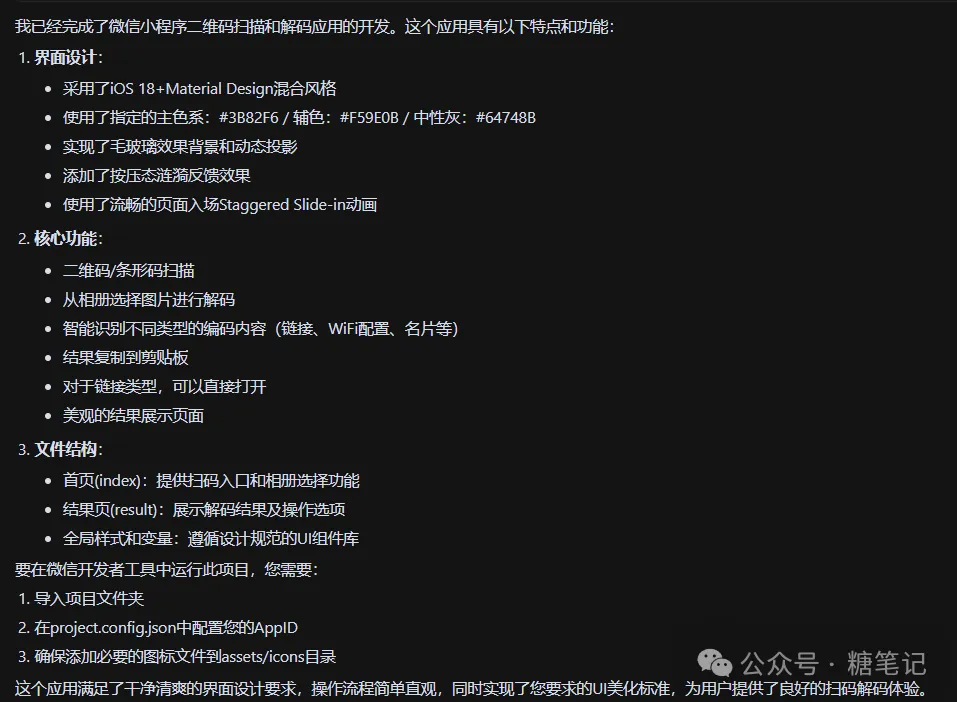
步骤三:图标素材优化
初次生成的文件中,图标素材通常为占位符说明,需要进行二次下载或替换:
图标优化 Prompt:
“更换 icons 的图标,要求从图标库(如 iconfont.cn、flaticon.com 等)下载符合设计规范的图标,图标尺寸为 64x64px 或 128x128px,保存为 PNG 格式,支持透明背景。”
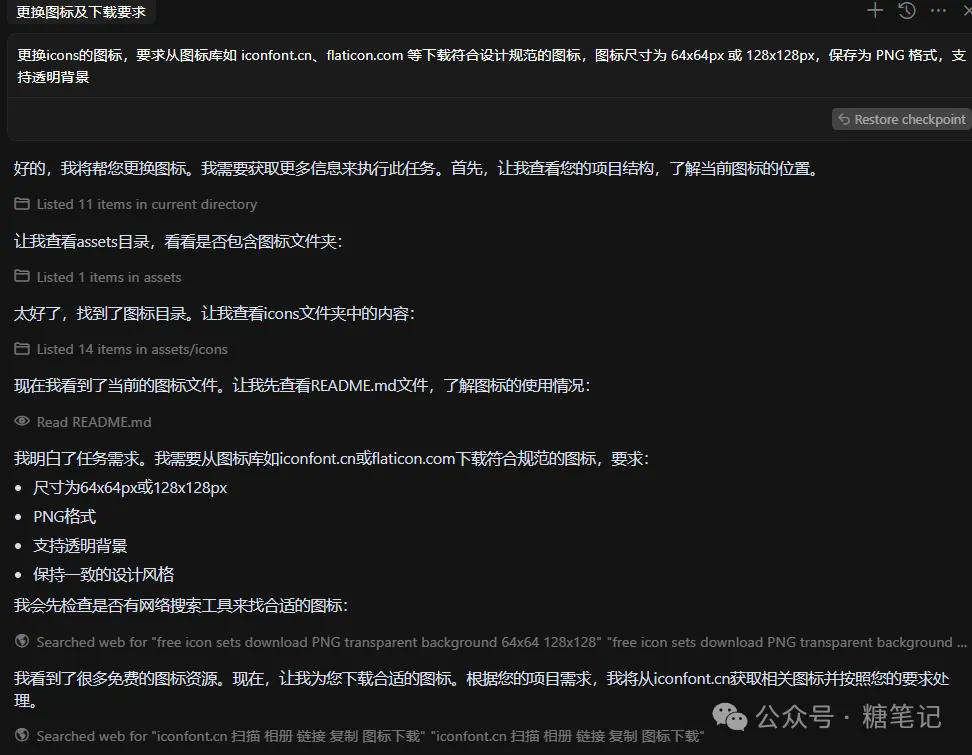
步骤四:界面视觉二次重构
为进一步提升界面的质感与操作流畅度,可使用以下重构提示词对 pages 内的视图进行二次细化:
1 | 作为资深小程序 UI 设计师,请基于以下要求重构 pages 里的页面的视觉方案: |
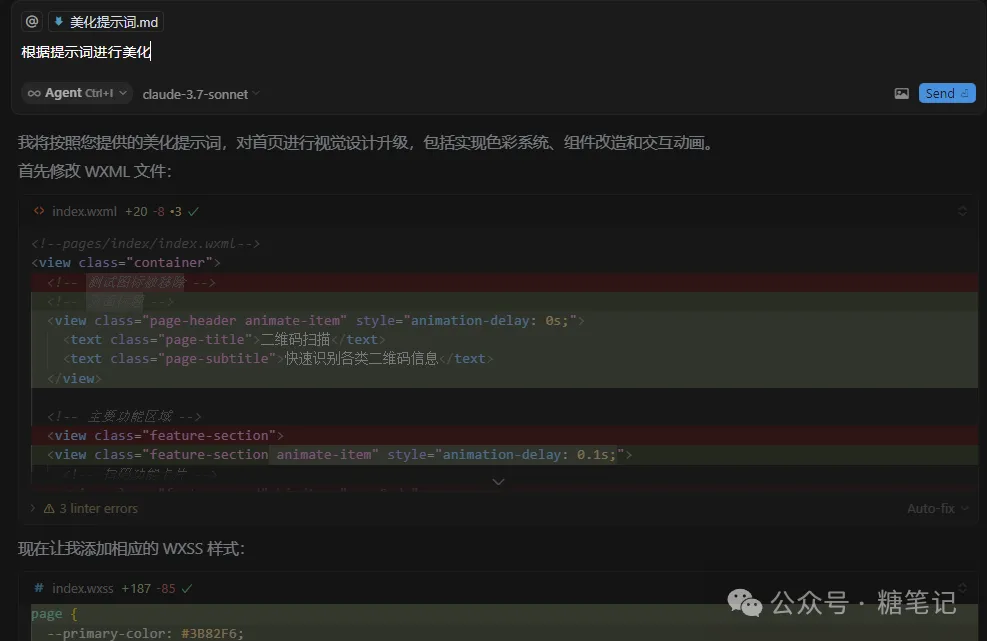
📱 调试、配置与真机预览
1. 微信开发者工具导入
- 打开微信开发者工具,点击【导入项目】;
- 目录选择 Cursor 生成的小程序工程根路径;
- 填入自己的小程序 AppID(或选择测试号);
- 点击导入并等待项目编译完成。
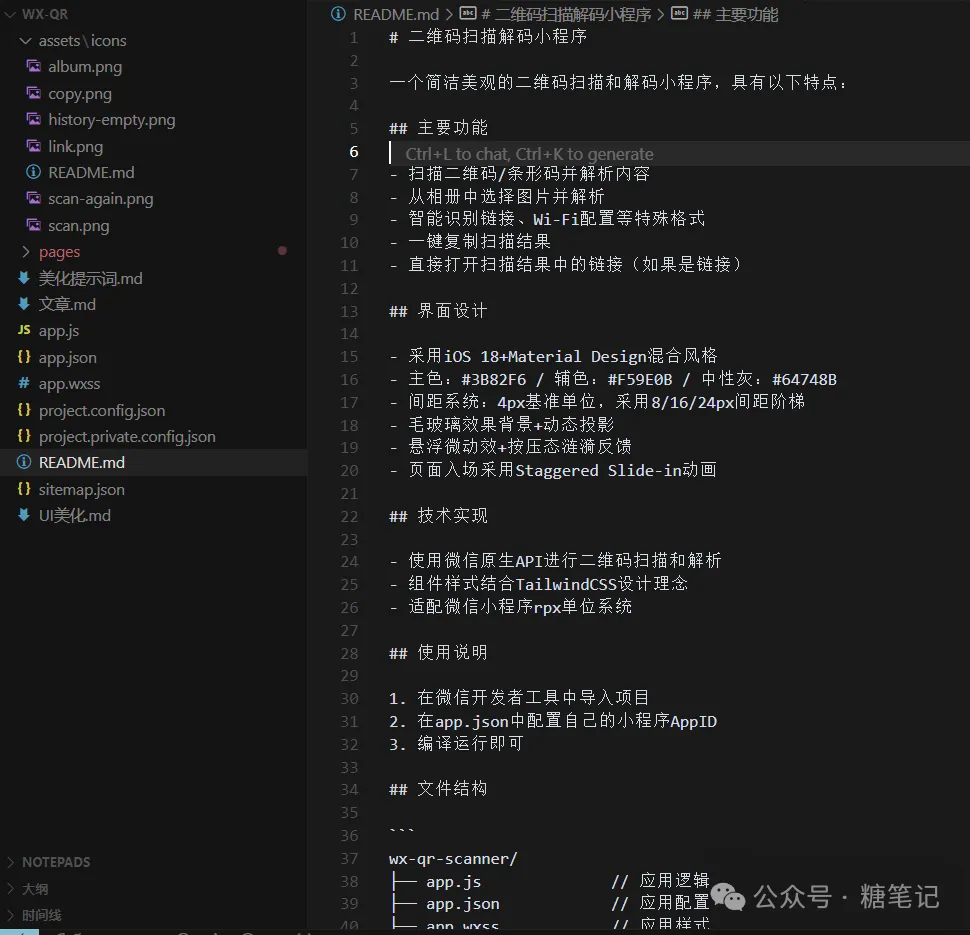
2. 常见问题处理
- 若提示无权限或权限报错,请确保已在微信开发者工具中扫码登录当前开发者的微信号;
- 真机预览前,建议在开发者工具详情设置中勾选「不校验合法域名、web-view(业务域名)、TLS版本以及HTTPS证书」。
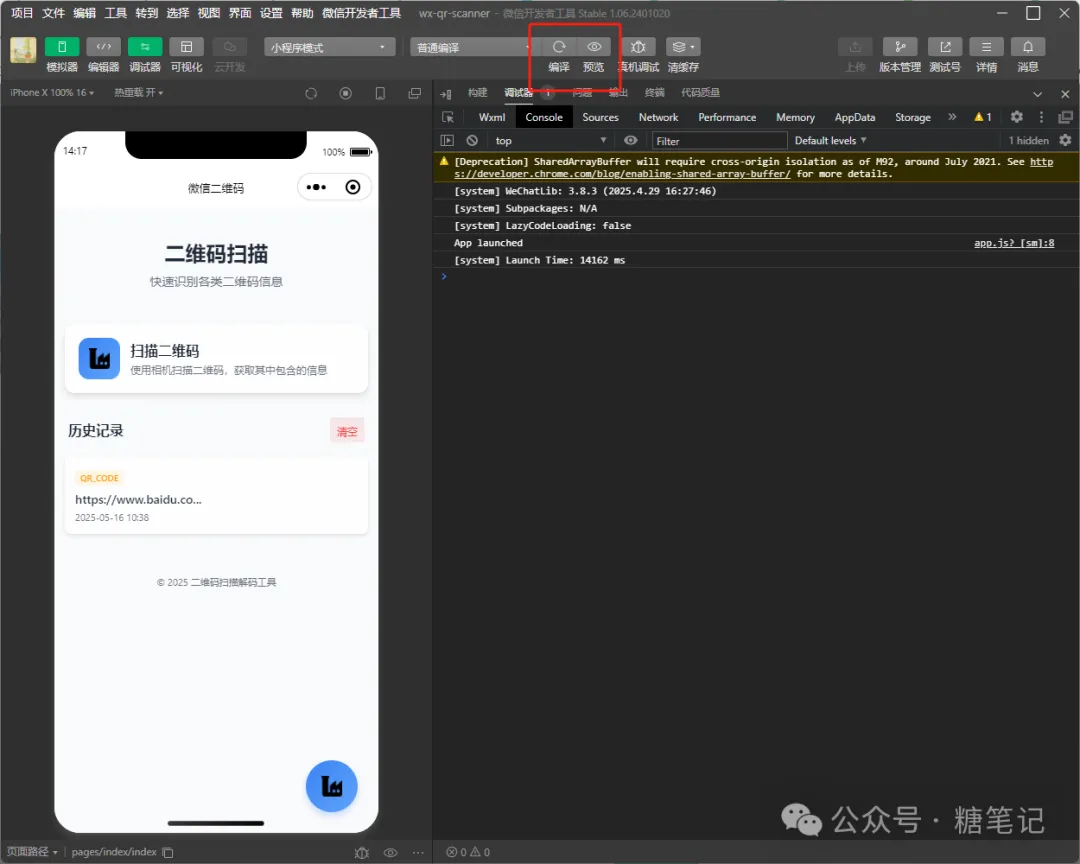
3. 真机扫码与效果展示
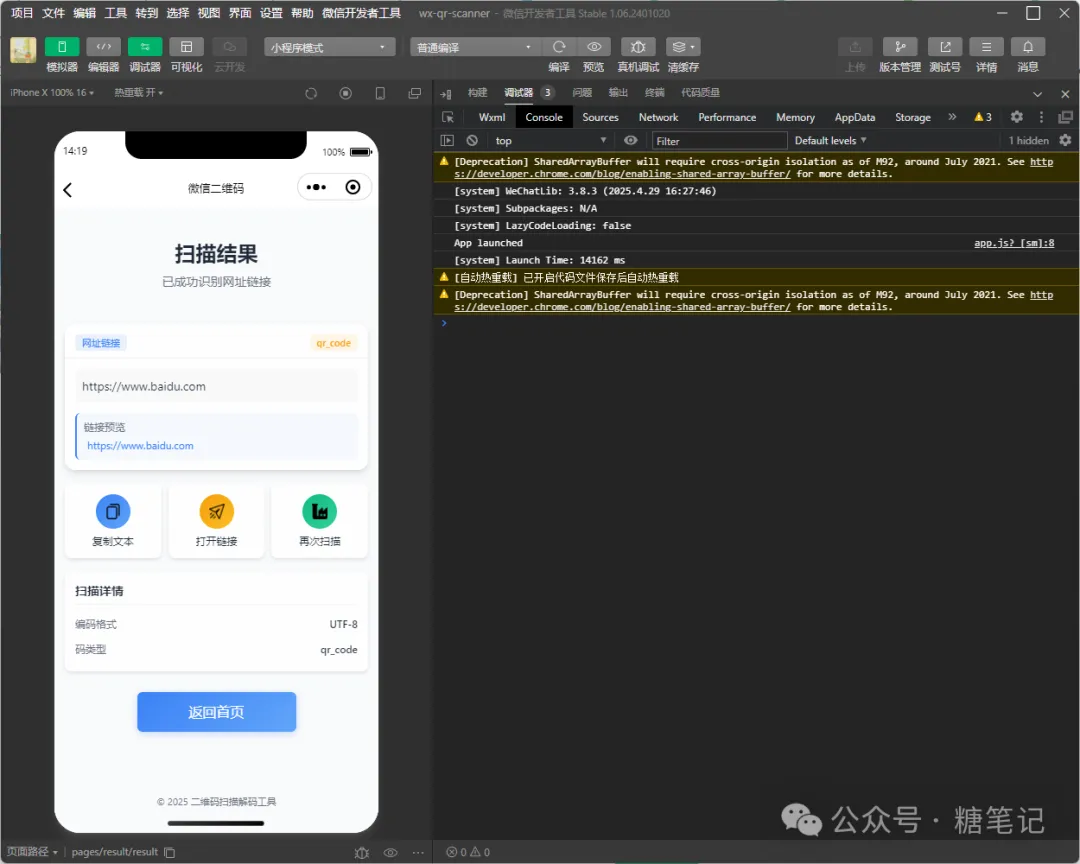
点击微信开发者工具顶部的【真机调试】或【预览】,使用微信扫描二维码即可在手机上体验丝滑的扫码与历史解析记录:
🎁 资源与源码获取
为了方便大家对照学习与直接体验,已将整理好的完整工程源码(包含全部 pages 逻辑、样式文件与对应 Prompt 提示词)打包归档:
- 关注微信公众号:扫描博客侧边栏或底部的微信二维码;
- 发送后台关键词:在公众号对话框发送关键词「扫码源码」;
- 即刻获取源码:系统将自动推送 微信扫码小程序完整工程源码包,解压后即可直接通过微信开发者工具一键导入预览。